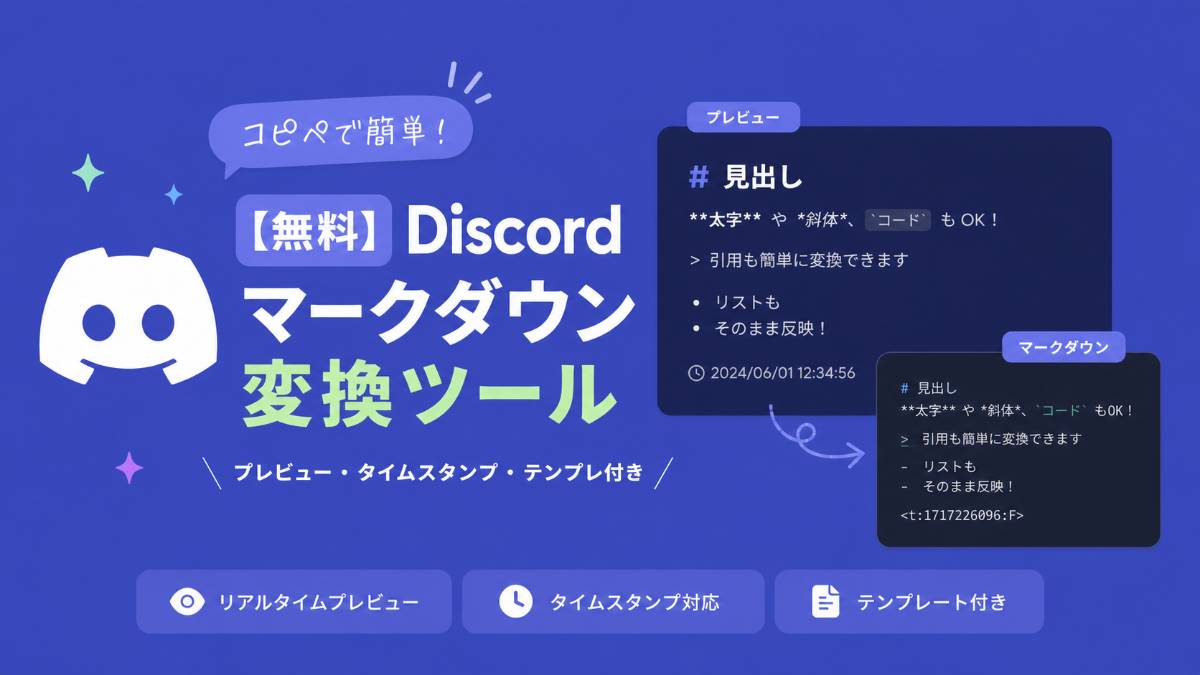
【無料】Discordマークダウン変換ツール|プレビュー・タイムスタンプ・テンプレ付き
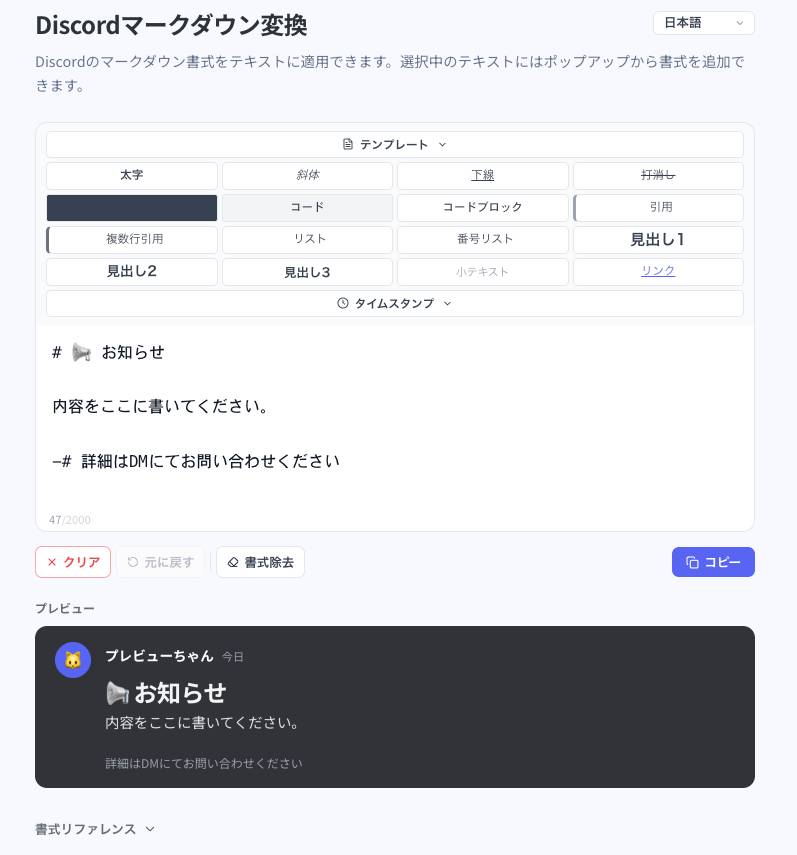
本ツールは、Discordで使えるマークダウン書式(太字・引用・コードブロックなど)を、記号を覚えなくてもボタン操作だけで適用・プレビューできるWebツールです。
作成したテキストはそのままDiscordにコピー&ペーストして使えます。
主な特徴
- ボタンで書式適用:
太字・斜体・下線など16種類の書式をボタン1つで適用。記号を覚える必要なし。 - 選択ポップアップ:
テキストを選択すると、その場にポップアップが表示されて素早く書式を適用できる。 - Discordプレビュー:
入力内容がDiscordのダークテーマでどう表示されるかをリアルタイムで確認できる。 - タイムスタンプ生成: 日時を選ぶだけで、見る人のタイムゾーンに自動変換されるタイムスタンプコードを生成できる。
- テンプレート:
お知らせ・イベント告知・ルール・チェックリストのひな形を用意。書き換えるだけで使える。 - 自動保存:
入力内容がブラウザに自動保存されるため、ページを閉じても下書きが残る。 - 多言語対応:
日本語・英語・韓国語・繁体字中国語・スペイン語・ポルトガル語に対応。
基本的な使い方
ステップ1:テキストを入力する
ページを開くと中央にテキストエリアが表示されます。ここに送りたいメッセージを入力してください。
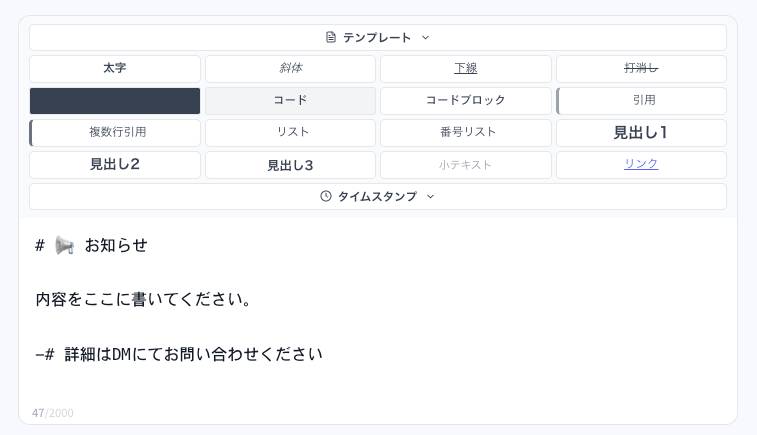
テンプレートを使う場合は「テンプレート」ボタンをクリックしてひな形を選ぶと、テキストエリアに内容が入力されます。日時やルールなど必要な部分を書き換えて使ってください。
ステップ2:書式を適用する
書式の適用方法は2通りあります。
方法A:ツールバーのボタンを使う
テキストエリアの上部にあるツールバーから書式ボタンをクリックします。テキストを選択した状態でボタンを押すと、選択部分に書式が適用されます。
方法B:選択ポップアップを使う
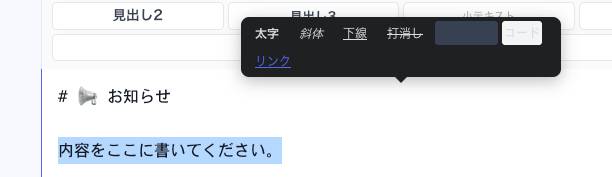
装飾したいテキストを選択すると、テキストエリアの上にポップアップが表示されます。太字・斜体・下線・打ち消し・ネタバレ・コード・リンクの7種類にすぐアクセスできます。
すでに書式が適用されているテキストに再度同じボタンを押すと、書式が解除されます(トグル動作)。
よく使う書式はキーボードショートカットにも対応しています。
- 太字:
Ctrl+B - 斜体:
Ctrl+I - 下線:
Ctrl+U
ステップ3:プレビューで確認する
テキストエリアの下に、Discordのダークテーマ風のプレビューエリアがあります。入力内容がリアルタイムで描画されるので、コピーする前に見た目を確認できます。
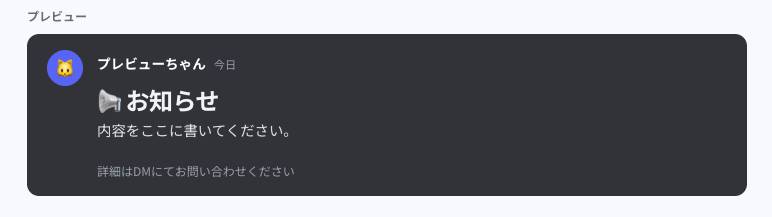
見出し・引用・コードブロック・リスト・ネタバレ(ホバーで表示)・タイムスタンプなど、主要な書式の表示に対応しています。
ステップ4:コピーしてDiscordに貼り付ける
プレビューで問題がなければ、右下の「コピー」ボタンをクリックします。テキストがクリップボードにコピーされるので、Discordのメッセージ入力欄に貼り付けてください。
テキストエリアの左下には現在の文字数が表示されます。1600文字を超えると黄色、1900文字
を超えると赤に変わります。Discordのメッセージ上限は2000文字です。
タイムスタンプの挿入
Discordには <t:UNIX時刻:書式> という形式のタイムスタンプ機能があります。これを使うと、メッセージを見た人のタイムゾーンに合わせた時刻が自動で表示されます。海外のメンバーがいるサーバーでのイベント告知などに特に便利です。
ツールバーの「タイムスタンプ」ボタンを押すと入力パネルが開きます。
- 日付と時刻をカレンダー・時刻ピッカーで選択する
- 表示形式(t / T / d / D / f / F / R)を選択する
- 「テキストに挿入」を押すとカーソル位置にコードが挿入される
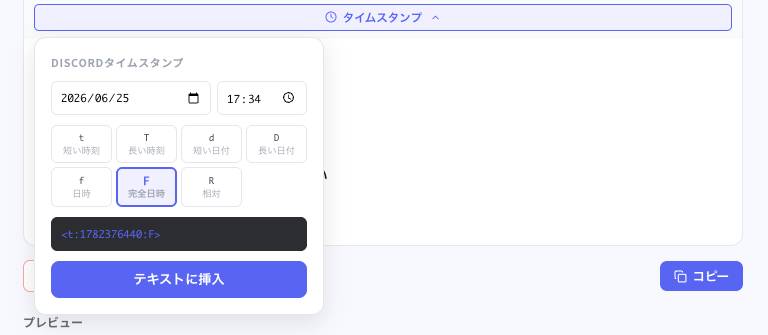
表示形式の種類は以下のとおりです。
t:短い時刻(例:16:20)T:長い時刻(例:16:20:30)d:短い日付(例:2024/01/20)D:長い日付(例:2024年1月20日)f:日時(例:2024年1月20日 16:20)F:完全日時(例:土 2024年1月20日 16:20)R:相対表示(例:3か月前 / 5分後)
テンプレート機能
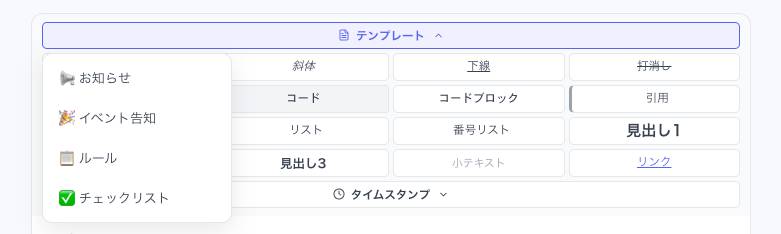
ツールバーの「テンプレート」ボタンから、よく使うメッセージのひな形を選べます。
- 📢 お知らせ
- 🎉 イベント告知
- 📋 チャンネルルール
- ✅ チェックリスト
テンプレートを選ぶとテキストエリアに内容が挿入されます。日時やルール内容など必要な箇所を書き換えてお使いください。
その他の便利機能
元に戻す(Undo)
最大30回分の操作履歴を保持しています。誤って書式を適用したり、テンプレートで上書きしてしまった場合に「元に戻す」ボタンで直前の状態に戻せます。
書式除去
「書式除去」ボタンを押すと、テキスト内のすべての書式記号を一括で取り除き、プレーンテキストにします。
自動保存
入力内容はブラウザのlocalStorageに自動保存されます。誤ってタブを閉じてしまったり、ページをリロードしたりしても、次に開いたときに下書きが復元されます。
書式リファレンス
ページ下部の「書式リファレンス」を開くと、使えるすべての書式の構文とDiscord上での見た目が一覧で確認できます。
多言語対応
ページ右上のセレクタで表示言語を切り替えられます。対応言語は以下の6言語です。
- 日本語
- English(英語)
- 한국어(韓国語)
- 繁體中文(繁体字中国語)
- Español(スペイン語)
- Português(ポルトガル語)
言語を切り替えると、UIのラベルだけでなくテンプレートの内容・タイムスタンプの表示例・書式リファレンスのサンプルテキストもすべてその言語に変わります。選択した言語はブラウザに保存されるため、次回アクセス時も維持されます。
よくある質問
Q. 書いた内容はどこかに送信されますか?
A. いいえ。入力内容はすべてお使いのブラウザ内で処理され、外部のサーバーには送信されません。
Q. クリア後に内容を元に戻せますか?
A. 「クリア」ボタンを押す直前まで「元に戻す」で復元できます。ただしページをリロードした場合は、自動保存された内容(クリア後の空の状態)が復元されます。

コメント (0)
まだコメントはありません。